[목적]
1 - docker compose를 이용하여 wordPress와 DB를 함께 설치 및 설정한다.
2- 개인 도메인으로 wordpress에 접속할 수 있게 설정한다. ✅
👜 필요한 것
- docker가 설치 된 linux 컴퓨터 ( 또는 가상머신 ) + Wordpress가 설치된 컴퓨터
docker 설치 참고 : docker설치하기
🥽 개인도메인에 wordpress를 라우팅
* 순서 : 1) 도메인 구매 > 2) DNS 서버 설정 > 3) Nginx설정* > 4) 공유기 설정 > 5) wordpress 설정
1) 도메인 구매
원하는 도메인 사이트에서 도메인을 구매한다.
( 구매사이트 : 가비아 https://www.gabia.com/ )
2) DNS서버 설정
( DNS 서비스 : DNS ever을 사용함 )
- DNS 서비스에서 구매한 도메인을 추가한다.
- 도메인을 추가 후 '구매한 도메인 사이트(가비아)'의 설정에서 네임서버를 추가한다.
( 네임서버는 DNS Sevice에서 도메인 추가 시 제공된다.)
( 도메인 사이트의 네임서버 추가해야 하는 곳 : 로그인 > My가비아 > 이용중인서비스 - 도메인 > 도메인 옆의 [관리] 클릭 ) - DNS 서비스에서 '호스트 IP 관리'에서 사용중인 공유기IP를 추가한다.
- '도메인 별명관리(CNAME)'에서 blog.solena.kr을 추가한다.
3) Nginx 설정 ( nginx설치하기 )
1. docker이 설치된 컴퓨터로 이동한다.
2. SSL 인증서를 설정한다.
( nginx설치하기 글의 2번 무료인증서 설치 실행한다. )
$ DOMAIN=blog.solena.kr docker-compose -f docker-compose-certbot.yml up
3. Nginx 설치를 위한 파일을 작성한다.
( nginx설치하기 글의 3번 Nginx 설치의 파일을 작성한다. )
- 필요한 파일 : Dokcerfile / docker-compose.yml / nginx.conf / default.conf
4. default.conf 의 설정을 변경한다.
#default.conf에 접근
$ vim ./nginx/conf.d/default.conf
server {
listen 80;
listen [::]:80;
listen 443 ssl http2;
listen [::]:443 ssl http2;
server_name blog.solena.kr;
root /var/www/html;
#로그 파일
access_log /var/log/nginx/blog.solena.kr_access.log;
error_log /var/log/nginx/blog.solena.kr_error.log error;
#ssl인증서 위치 추가
ssl_certificate /etc/letsencrypt/live/blog.solena.kr/fullchain.pem;
ssl_certificate_key /etc/letsencrypt/live/blog.solena.kr/privkey.pem;
proxy_set_header Host $host;
proxy_set_header X-Real-IP $remote_addr;
proxy_set_header X-Forwarded-For $proxy_add_x_forwarded_for;
proxy_set_header X-Forwarded-Proto $scheme;
proxy_set_header Connection "upgrade";
proxy_set_header Upgrade $http_upgrade;
proxy_set_header Connection upgrade;
proxy_set_header Accept-Encoding gzip;
proxy_http_version 1.1;
location / {
proxy_pass http://192.168.0.00:80 #Wordpress가 설치된 컴퓨터의 IP:포트번호;
}
}:wq!
5. 실행한다.
$ docker-compose -f docker-compose-nginx.yml up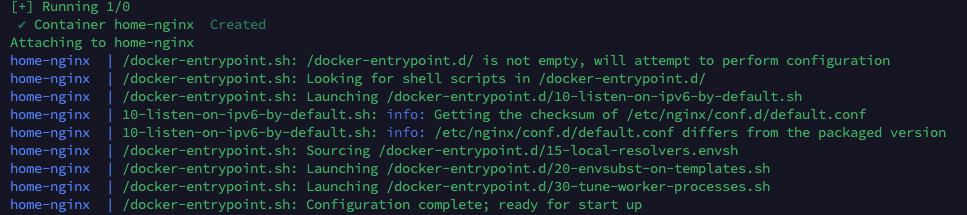
4) 공유기 설정
1. 공유기 관리 사이트로 이동
( 단, 공유기가 kt, lg인경우 불가 .. / 별도로 구매한 공유기의 경우 설명서 또는 공유기에 관리사이트 정보가 있음 )
2. IP & MAC Binding 으로 이동하여
Nginx가 설치된 컴퓨터의 IP와 wordpress가 설치된 컴퓨터의 IP를 고정으로 처리한다.
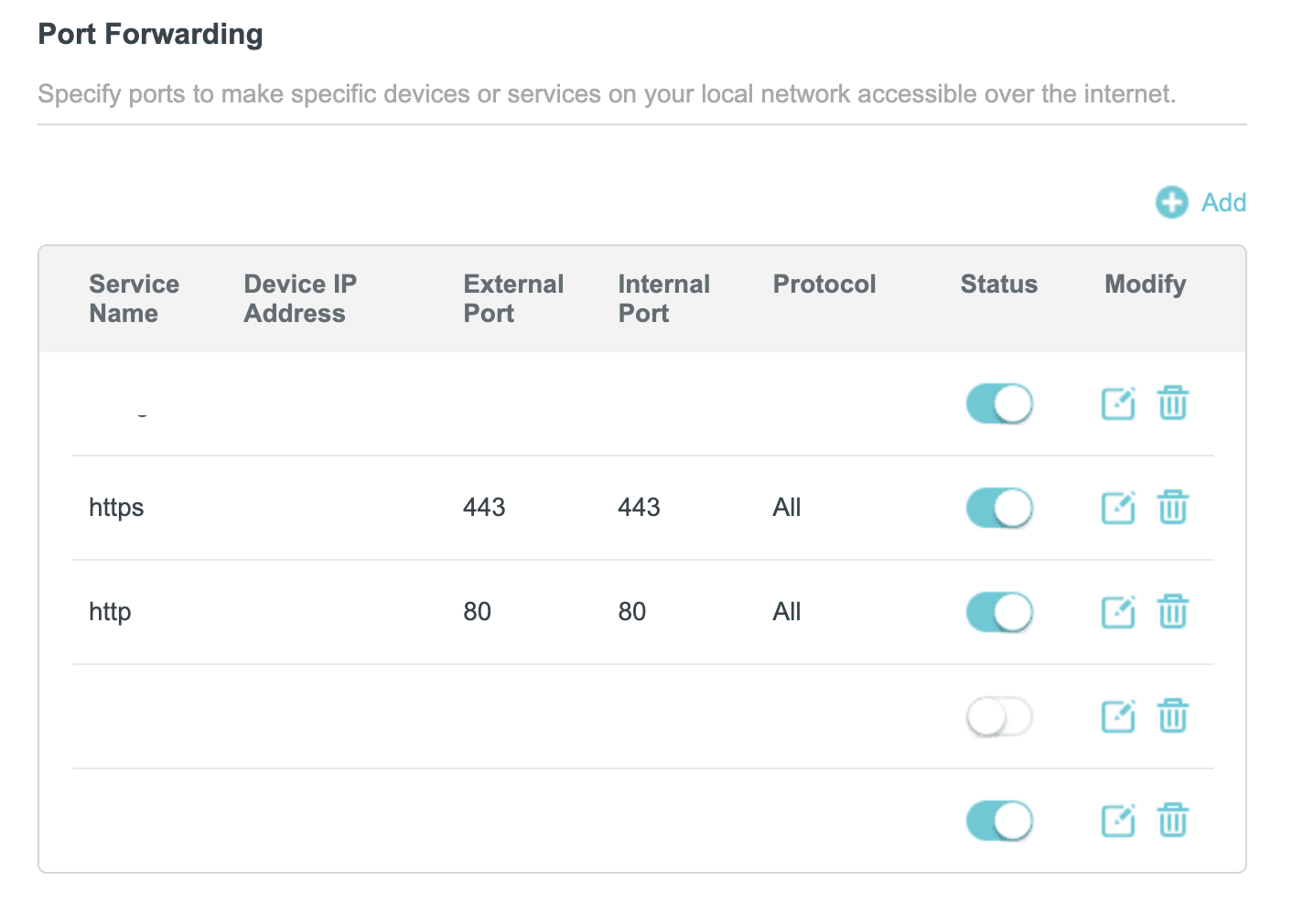
3. port Forwarding 으로 이동 후 80, 443 포트 추가
Nginx가 설치된 컴퓨터의 ip와 포트를 추가하고 tcp, udp 모두 허용한다.
5) Wordpress 설정
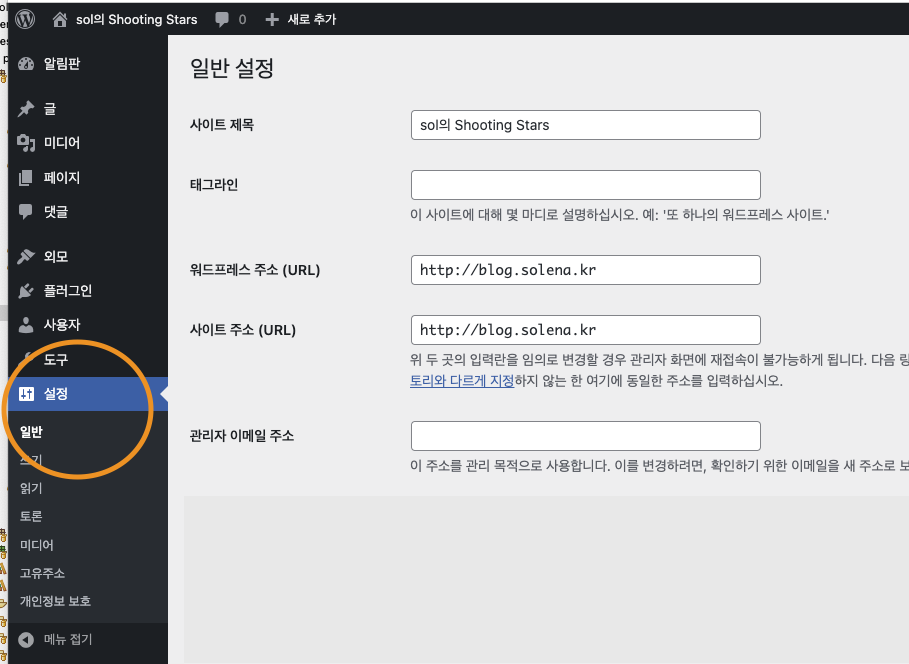
1. Wordpress 의 관리자 페이지로 이동 및 로그인
http://Wordpress가 설치된 컴퓨터의IP/wp-admin
2. 설정 클릭
3. 워드프레스 주소, 사이트주소를 blog.solena.kr로 설정한다.
'실무로부터 > Prj Solena' 카테고리의 다른 글
| [설정] docker로 wordpress + db 한꺼번에 설치 (0) | 2023.09.27 |
|---|
